Astro View Transitions:2行代码让你的网站也能有APP般的丝滑体验
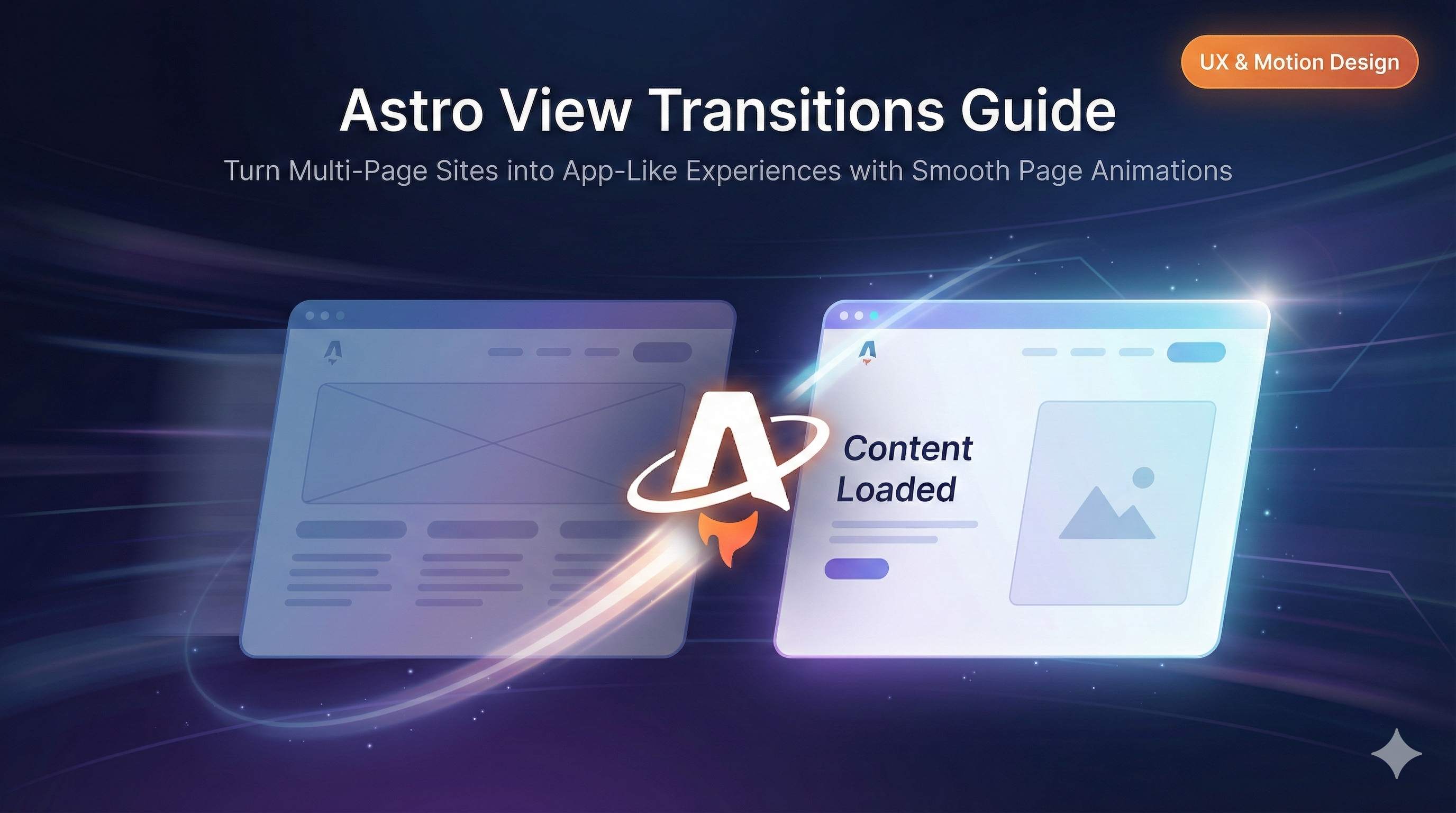
引言
你是不是也遇到过这样的尴尬:辛辛苦苦用 Astro 搭了个博客,设计、排版都挺用心,但点击链接的时候,整个页面突然白屏一闪,然后才加载出新页面。说实话,这感觉就像从 iPhone 的流畅动画突然切换到 Windows 98 的生硬跳转。
去年帮朋友做网站的时候,他看了别人的作品集网站后问我:“为啥人家点击项目的时候,图片会平滑地放大过渡?咱们这个怎么就是生硬地刷新一下?“我当时有点尴尬,心想难道得重写成 React SPA 吗?那 Astro 的静态生成优势不就没了?
直到我发现了 View Transitions API + Astro 的组合。说实话,第一次用的时候我真的惊呆了 —— 只需要在 Layout 组件的 <head> 里加2行代码,页面切换瞬间就变成了丝滑的过渡动画。不需要 React、不需要 Vue,甚至连 JavaScript 库都不用装。
这篇文章我会手把手教你:
- View Transitions API 是什么,为什么2025年它突然火了(浏览器支持率超过85%)
- 在 Astro 里启用页面过渡的3种方法(从最简单的2行代码到高级自定义)
- 怎么实现淡入淡出、滑动、元素变形等各种酷炫效果
- 一个完整的实战案例:从文章列表到详情页的流畅过渡
- 常见坑和解决方案(相信我,我都踩过)
准备好让你的 Astro 网站也能有 APP 般的体验了吗?咱们开始吧。
什么是 View Transitions API?为什么它这么香?
浏览器原生的”魔法” —— 不需要任何库
View Transitions API 是浏览器提供的原生功能,简单来说就是:你告诉浏览器”我要换内容了”,它会自动帮你拍两张”照片”(旧页面一张,新页面一张),然后自动生成从旧照片到新照片的平滑动画。
听起来有点抽象?我举个例子:假设你的博客首页有篇文章标题叫”Astro 教程”,点击后跳转到文章详情页。传统的跳转是:首页消失 → 白屏 → 详情页出现。而用了 View Transitions 之后,浏览器会识别出首页和详情页的标题是”同一个元素”,然后让标题平滑地从列表位置移动到详情页顶部,同时其他内容淡入淡出。
最香的点是:这些动画都是浏览器自动生成的,你不需要写复杂的 CSS 动画或者引入什么 GSAP、Framer Motion 之类的库。
为什么不用 React/Vue 也能做出 SPA 的效果?
说到页面切换动画,很多人第一反应是”那得用 React Router 啊”或者”得上 Vue Router 配合 transition 组件”。但其实这些方案有个共同的缺点:重。
传统 SPA 框架要实现页面过渡,需要:
- 整个应用变成单页面,所有路由由 JavaScript 控制
- 打包体积变大,首屏加载变慢
- SEO 要单独处理(虽然现在好多了)
而 Astro + View Transitions 的组合就优雅多了:
- 保持多页面架构(MPA):每个页面都是独立的 HTML,SEO 天然友好
- 按需加载:只加载当前页面需要的 JS 和 CSS
- 原生 API:性能开销极小,不增加打包体积
- 渐进增强:不支持的浏览器自动降级到普通跳转,不影响功能
我之前做过测试,同样一个博客网站,React SPA 版本打包后 300KB+,Astro 版本只有 50KB 左右,而且加上 View Transitions 之后体积基本没变。
2025年的浏览器支持情况:可以放心用了
这里有个好消息:2025年,View Transitions API 的浏览器支持率已经超过 85%。
具体来说:
- Chrome 111+:支持同文档过渡(在同一个页面内切换状态)
- Chrome 126+:支持跨文档过渡(在不同页面之间跳转) —— 这就是我们在 Astro 里用的
- Safari:已经支持
- Edge:基于 Chromium,完全支持
- Firefox 144+(2025年10月发布):View Transitions 是 Interop 2025 的重点项目,Firefox 终于跟上了
有意思的是,连 React 团队都在 2025 年把 View Transitions 集成到核心库里了(react@canary 已经支持)。这说明这个 API 已经是前端界的”标配”了。
当然,你可能会担心那 15% 不支持的浏览器怎么办?别担心,Astro 会自动做降级处理 —— 在不支持的浏览器里就是普通的页面跳转,功能完全不受影响,只是少了动画而已。这就是渐进增强的魅力。
Astro 中启用 View Transitions 的3种方法
好了,理论讲完了,咱们直接上手。我会从最简单的方法开始,保证你看完就能用。
方法1:全局启用(最推荐,2行代码搞定)
如果你的整个网站都想要页面过渡效果,这是最简单的方法。打开你的 Layout 组件(一般是 src/layouts/BaseLayout.astro 或者 src/layouts/Layout.astro),在 <head> 标签里加这两行:
---
import { ViewTransitions } from 'astro:transitions';
---

<html>
  <head>
    <title>My Astro Site</title>
    <ViewTransitions />
  </head>
  <body>
    <slot />
  </body>
</html>就这么简单!现在启动开发服务器(npm run dev),点击任何链接试试,你会发现页面切换变成了平滑的淡入淡出动画。
我第一次用的时候甚至怀疑是不是浏览器缓存的原因,因为效果来得太容易了。后来多刷新几次确认:真的就是这么简单。
适用场景:博客、文档站、作品集等整站都需要过渡效果的网站。
方法2:按需启用(只在特定页面使用)
有些情况下,你可能只想在特定页面启用过渡效果。比如首页和关于页需要酷炫动画,但后台管理页面不需要。这时候可以在单个页面的 <head> 里添加:
---
import { ClientRouter } from 'astro:transitions';
---

<html>
  <head>
    <title>About Page</title>
    <ClientRouter />
  </head>
  <body>
    <!-- 页面内容 -->
  </body>
</html>顺带说一句,ClientRouter 是新名字,之前叫 ViewTransitions。Astro 团队改名是为了更准确描述它的作用 —— 它不只是做视图过渡,还拦截了页面导航,把 MPA 变成了”伪 SPA”。不过旧名字也还能用,不会报错。
适用场景:混合应用,部分页面需要特殊处理的网站。
方法3:快速验证效果(不用改代码)
如果你只是想快速体验一下效果,不想动项目代码,可以用 Astro 官方的 Demo 网站:
这个 Demo 展示了各种过渡效果:列表到详情、图片画廊、音乐播放器等。我建议你先玩一玩这个,找到你喜欢的效果,再回来实现到自己项目里。
温馨提示:记得用支持 View Transitions 的浏览器打开(Chrome 126+、Safari、或者最新版 Firefox)。
验证是否生效的3个标志
加完代码后,怎么确认 View Transitions 已经启用了呢?看这几个标志:
- 页面切换时不再有白屏闪烁:点击链接后内容平滑过渡,没有”白屏→新页面”的跳动感
- 导航栏等公共元素不重新渲染:注意看导航栏,它不会消失再出现,而是保持在原位(这个后面会讲到
transition:persist) - 浏览器控制台没有报错:如果有报错,可能是 Astro 版本太旧或者配置有问题
说实话,第一次看到导航栏不闪烁的时候,我还以为是我眼花了。后来对比了关闭 View Transitions 的版本,才确认真的是生效了。
自定义过渡动画 - 让效果更符合你的品牌调性
默认的淡入淡出效果虽然简洁,但有时候你可能想要更有个性的动画。这章我会教你4个自定义技巧,从入门到进阶。
技巧1:用 transition:animate 改变动画类型
Astro 内置了4种动画效果,通过 transition:animate 指令就能用。比如你想让文章内容从右边滑入:
<article transition:animate="slide">
  <h1>文章标题</h1>
  <p>文章内容...</p>
</article>
4种内置动画分别是:
- fade(默认):淡入淡出,最通用
- slide:滑动效果,内容从右边滑入,适合文章详情页
- initial:使用浏览器默认样式,基本等于没动画
- none:完全禁用动画,适合某些不希望有过渡的元素
我个人最常用的组合是:主体内容用 slide,侧边栏用 fade,感觉层次感更强。
你还可以调整动画持续时间。Astro 提供了 fade() 和 slide() 函数:
---
import { fade, slide } from 'astro:transitions';
---

<article transition:animate={slide({ duration: '0.5s' })}>
  <!-- 滑动持续 0.5 秒 -->
</article>

<aside transition:animate={fade({ duration: '0.2s' })}>
  <!-- 淡入淡出持续 0.2 秒 -->
</aside>
技巧2:用 transition:name 让元素”变形”
这是最有意思的功能。transition:name 可以告诉浏览器:“这两个页面的元素其实是同一个东西,你帮我做个变形动画吧。”
经典案例:文章列表到详情页的标题过渡。
列表页(index.astro):
<ul>
  <li>
    <a href="/posts/astro-guide">
      <h2 transition:name="post-title-astro-guide">Astro 完全指南</h2>
    </a>
  </li>
</ul>
详情页(posts/astro-guide.astro):
<article>
  <h1 transition:name="post-title-astro-guide">Astro 完全指南</h1>
  <p>文章内容...</p>
</article>
注意到没?两个页面的标题都用了 transition:name="post-title-astro-guide"。这样点击列表项的时候,浏览器会让标题从列表位置平滑移动到详情页顶部,同时调整字体大小和颜色。
重要提示:transition:name 的值在每个页面上必须是唯一的。如果你有多篇文章,可以用动态值:
{posts.map(post => (
  <h2 transition:name={`post-title-${post.slug}`}>{post.title}</h2>
))}
我第一次用这个功能的时候,看到标题”飞”到详情页顶部,真的有种”黑科技”的感觉。
技巧3:用 transition:persist 保持元素状态
有些元素你希望在页面切换时保持不变,比如:
- 音乐播放器(切换页面时不中断播放)
- 导航栏(避免重新渲染)
- 购物车图标(保持数量显示)
这时候用 transition:persist:
<MusicPlayer client:load transition:persist />这样导航到其他页面时,MusicPlayer 组件不会被销毁重建,而是直接”搬”到新页面。内部状态(比如播放进度)完全保留。
进阶用法:配合 transition:persist-props
默认情况下,transition:persist 会让组件在导航时用新 props 重新渲染。但如果你连 props 都不想更新(比如导航栏的搜索框,你不希望用户输入的内容被清空),可以加上 transition:persist-props:
<SearchBar
  client:load
  transition:persist
  transition:persist-props
/>
这个我在做文档站的时候用过,效果确实好 —— 用户在搜索框输入了一半,点击了某个链接,搜索框内容还在,体验提升很明显。
技巧4:全局控制动画
如果你想给整个页面设置默认动画,可以在 <html> 元素上设置:
<html transition:animate="slide">
  <head>
    <ViewTransitions />
  </head>
  <body>
    <!-- 所有内容默认使用 slide 动画 -->
  </body>
</html>
然后在子元素上按需覆盖:
<nav transition:animate="fade">
  <!-- 导航栏单独用 fade -->
</nav>

<article>
  <!-- 文章使用继承的 slide -->
</article>
这种分层控制的方式很灵活,适合大型项目。
实战:打造一个完整的博客过渡体验
理论和技巧讲了一堆,现在咱们来做个完整的实战项目:一个博客的首页 → 文章详情页的过渡效果。
场景设定
假设你的博客有这样的结构:
- 首页:显示文章列表,每篇文章有标题、摘要、封面图
- 详情页:显示完整文章,包括标题、封面图、正文
我们要实现的效果:
- 点击文章标题,标题平滑移动到详情页顶部(变形动画)
- 封面图也做变形动画
- 其他内容淡入淡出
- 导航栏保持状态,不重新渲染
步骤1:在 Layout 中启用 View Transitions
首先在你的 src/layouts/BaseLayout.astro 中加入 ViewTransitions:
---
import { ViewTransitions } from 'astro:transitions';

interface Props {
  title: string;
}

const { title } = Astro.props;
---

<!DOCTYPE html>
<html lang="zh-CN">
  <head>
    <meta charset="UTF-8" />
    <meta name="viewport" content="width=device-width" />
    <title>{title}</title>
    <ViewTransitions />
  </head>
  <body>
    <nav transition:persist transition:name="main-nav">
      <a href="/">首页</a>
      <a href="/about">关于</a>
    </nav>
    <main>
      <slot />
    </main>
  </body>
</html>
注意导航栏加了 transition:persist 和 transition:name="main-nav",这样导航栏在页面切换时不会闪烁。
步骤2:文章列表页 - 为标题和封面添加 transition:name
在 src/pages/index.astro 中:
---
import BaseLayout from '../layouts/BaseLayout.astro';

const posts = await Astro.glob('./posts/*.md');
---

<BaseLayout title="我的博客">
  <h1>最新文章</h1>
  <div class="post-list">
    {posts.map(post => (
      <article class="post-card">
        <a href={post.url}>
          <img
            src={post.frontmatter.cover}
            alt={post.frontmatter.title}
            transition:name={`cover-${post.frontmatter.slug}`}
          />
          <h2 transition:name={`title-${post.frontmatter.slug}`}>
            {post.frontmatter.title}
          </h2>
          <p>{post.frontmatter.excerpt}</p>
        </a>
      </article>
    ))}
  </div>
</BaseLayout>
关键点:
- 封面图用了
transition:name={'cover-${post.frontmatter.slug}'} - 标题用了
transition:name={'title-${post.frontmatter.slug}'} - 用
slug确保每篇文章的 transition name 都是唯一的
步骤3:文章详情页 - 使用相同的 transition:name
在你的文章 Markdown 模板(通常是 src/layouts/PostLayout.astro)中:
---
import BaseLayout from './BaseLayout.astro';

const { frontmatter } = Astro.props;
---

<BaseLayout title={frontmatter.title}>
  <article class="post-detail">
    <img
      src={frontmatter.cover}
      alt={frontmatter.title}
      transition:name={`cover-${frontmatter.slug}`}
      class="cover-image"
    />
    <h1 transition:name={`title-${frontmatter.slug}`}>
      {frontmatter.title}
    </h1>
    <div class="post-meta">
      <time>{frontmatter.date}</time>
      <span>{frontmatter.author}</span>
    </div>
    <div class="post-content" transition:animate="slide">
      <slot />
    </div>
  </article>
</BaseLayout>
注意:
- 封面和标题的
transition:name和列表页保持一致 - 正文内容用了
transition:animate="slide"增加滑入效果
步骤4:添加一些 CSS 让效果更流畅
在 Layout 或全局样式中加入:
/* 优化过渡性能 */
[transition:name] {
  will-change: transform;
}

/* 封面图在列表和详情页的样式 */
.post-card img {
  width: 100%;
  height: 200px;
  object-fit: cover;
  border-radius: 8px;
}

.post-detail .cover-image {
  width: 100%;
  max-height: 400px;
  object-fit: cover;
  border-radius: 12px;
}

/* 标题样式 */
.post-card h2 {
  font-size: 1.5rem;
  color: #333;
}

.post-detail h1 {
  font-size: 2.5rem;
  color: #111;
  margin-top: 1rem;
}
will-change: transform 这一行很重要,它告诉浏览器这个元素会有变换动画,浏览器会提前做优化。
步骤5:测试效果
启动开发服务器:
npm run dev打开首页,点击任意文章标题。你会看到:
- 标题从列表位置平滑移动到详情页顶部,字体大小同时变化
- 封面图也跟着移动并放大
- 导航栏完全不动,没有闪烁
- 其他内容(摘要、发布日期等)平滑淡入
我第一次看到这个效果的时候,真的有种”这就是我想要的”的满足感。比起传统的页面跳转,用户体验提升不是一点半点。
可选:添加加载状态
如果你的文章内容比较大,可能会有加载延迟。Astro 提供了加载状态的钩子:
<script>
  document.addEventListener('astro:before-preparation', () => {
    // 显示加载动画
    document.body.classList.add('loading');
  });

  document.addEventListener('astro:page-load', () => {
    // 隐藏加载动画
    document.body.classList.remove('loading');
  });
</script>

<style>
  body.loading::after {
    content: '';
    position: fixed;
    top: 50%;
    left: 50%;
    width: 40px;
    height: 40px;
    border: 4px solid #f3f3f3;
    border-top: 4px solid #3498db;
    border-radius: 50%;
    animation: spin 1s linear infinite;
  }

  @keyframes spin {
    0% { transform: rotate(0deg); }
    100% { transform: rotate(360deg); }
  }
</style>
这样在内容加载时会显示一个旋转的加载图标,体验更完整。
进阶技巧和常见问题
前面把基础和实战都讲完了,这章我分享一些进阶技巧,以及我踩过的坑和解决方案。
进阶技巧1:尊重用户的”减少动画”偏好
有些用户可能有前庭障碍(晕动症),或者只是不喜欢动画,他们会在系统设置里开启”减少动画”选项。作为开发者,我们应该尊重这个设置。
Astro 和浏览器都会自动处理这个,但你也可以手动控制。在 CSS 中:
@media (prefers-reduced-motion: reduce) {
  * {
    animation-duration: 0.01ms !important;
    animation-iteration-count: 1 !important;
    transition-duration: 0.01ms !important;
  }
}
或者在 Astro 组件中禁用某些动画:
<div transition:animate={
  typeof window !== 'undefined' &&
  window.matchMedia('(prefers-reduced-motion: reduce)').matches
    ? 'none'
    : 'slide'
}>
  内容
</div>
说实话,这是个很容易被忽略的细节,但对一部分用户来说真的很重要。
进阶技巧2:处理脚本生命周期
在传统 MPA 中,每次页面跳转都会重新执行脚本。但用了 View Transitions 后,页面导航变成了 “伪 SPA”,脚本的行为会有点不同。
Astro 提供了几个生命周期事件:
// 页面加载完成(包括首次加载和导航后)
document.addEventListener('astro:page-load', () => {
  console.log('页面内容已更新');
  // 重新初始化 UI 组件、绑定事件等
});

// 导航即将开始
document.addEventListener('astro:before-preparation', () => {
  console.log('即将导航到新页面');
  // 清理定时器、取消网络请求等
});

// 导航被取消(比如用户点击了返回按钮)
document.addEventListener('astro:after-swap', () => {
  console.log('DOM 已更新但动画还未完成');
});常见坑:如果你在脚本中绑定了事件监听器,记得在 astro:before-preparation 中清理,否则可能导致内存泄漏。
我之前做过一个项目,有个滚动监听器没清理,导航几次后页面就开始卡顿。后来加了清理逻辑才解决。
进阶技巧3:优化性能
虽然 View Transitions 性能开销很小,但如果动画元素很多或者很复杂,还是可能卡顿。几个优化建议:
- 限制同时过渡的元素数量:不要给所有元素都加
transition:name,只给关键元素加 - 使用
will-change: transform:告诉浏览器提前优化 - 避免在动画中触发 reflow:不要在动画过程中修改布局属性(width、height、padding等)
- 测试真实设备:开发机性能好,不代表用户设备也流畅
/* 好的做法 */
.animated-element {
  will-change: transform, opacity;
  transform: translateX(0);
}

/* 不好的做法 */
.animated-element {
  width: 100px; /* 修改 width 会触发 reflow,性能差 */
}
常见问题1:动画不生效
症状:加了 transition:name 但页面还是生硬跳转,没有动画。
可能原因和解决方案:
- transition:name 不唯一:检查同一页面是否有重复的 name
- 两个页面的 name 不匹配:确保列表页和详情页用的是同一个 name
- 浏览器不支持:打开 DevTools Console,看有没有报错
- Astro 版本太旧:升级到 Astro 3.0+ (View Transitions 是 3.0 引入的)
# 检查 Astro 版本
npx astro --version

# 升级 Astro
npm install astro@latest
常见问题2:元素闪烁或跳动
症状:过渡过程中元素会闪一下或者位置跳动。
可能原因和解决方案:
- CSS 样式不一致:确保元素在两个页面的基础样式(display、position等)一致
- 图片未加载完成:给图片加
loading="eager"或者设置固定高度 - 没有用
transition:persist:对于需要保持状态的元素(导航栏、播放器),加上transition:persist
<!-- 解决图片闪烁 -->
<img
  src={cover}
  loading="eager"
  style="height: 200px"
  transition:name="cover"
/>
常见问题3:后退按钮动画方向不对
症状:点击前进时动画正常,但点返回按钮时动画方向还是从右到左。
解决方案:Astro 会自动处理前进/后退的动画方向,但如果你用了自定义动画,可能需要手动处理:
document.addEventListener('astro:before-preparation', (event) => {
  const isBack = event.direction === 'back';
  if (isBack) {
    // 调整动画方向
    document.documentElement.classList.add('reverse-animation');
  }
});
.reverse-animation [transition:animate="slide"] {
animation-direction: reverse;
}常见问题4:与第三方脚本冲突
症状:加了 View Transitions 后,Google Analytics、广告脚本等第三方工具不工作了。
原因:这些脚本通常在页面加载时执行一次,但 View Transitions 会”拦截”导航,第三方脚本不知道页面已经变了。
解决方案:在 astro:page-load 事件中重新触发第三方脚本:
document.addEventListener('astro:page-load', () => {
  // Google Analytics
  if (typeof gtag !== 'undefined') {
    gtag('config', 'GA_MEASUREMENT_ID', {
      page_path: window.location.pathname,
    });
  }

  // Facebook Pixel
  if (typeof fbq !== 'undefined') {
    fbq('track', 'PageView');
  }
});
这个坑我也踩过,最开始加了 View Transitions 后发现 GA 统计不准了,才意识到要手动触发。
兼容性和渐进增强
最后提醒一点:View Transitions 虽然支持率已经很高(85%+),但还是有浏览器不支持。好消息是,Astro 会自动降级 —— 在不支持的浏览器里就是普通的页面跳转,功能完全正常。
如果你想手动检测浏览器是否支持:
if (document.startViewTransition) {
  console.log('浏览器支持 View Transitions');
} else {
  console.log('浏览器不支持,已自动降级');
}
这就是渐进增强的魅力:现代浏览器享受丝滑体验,旧浏览器也不会坏。
结论
说了这么多,咱们来回顾一下:
View Transitions API + Astro = 最简单的页面过渡解决方案。不需要 React、不需要 Vue、不需要任何第三方库,只需要在 Layout 组件的 <head> 里加2行代码,你的 Astro 网站就能拥有 APP 般的丝滑体验。
从基础的淡入淡出,到自定义的滑动效果,再到元素变形动画和状态保持,我们一步步把一个生硬的多页面网站改造成了流畅的现代 Web 应用。更重要的是,这一切都建立在原生 API 之上,性能开销极小,还能自动降级兼容旧浏览器。
如果你现在就想试试,我的建议是:
- 先用最简单的方法:在 Layout 加
<ViewTransitions />,看看默认效果 - 找到让你惊艳的点:可能是导航栏不闪烁,可能是标题的变形动画
- 按需定制:根据自己网站的调性,用
transition:animate、transition:name调整效果 - 测试真实场景:在不同浏览器、不同设备上验证效果
说实话,现在每次开新项目,我都会第一时间加上 View Transitions。因为它真的太简单了,效果却惊人地好。有时候,好的用户体验不需要复杂的代码,关键是用对工具。
如果你在实现过程中遇到问题,记得:
- 看看 Astro 官方文档 有没有类似案例
- 去 View Transitions Demo 找找灵感
- 检查浏览器控制台有没有报错信息
最后,如果你用 View Transitions 做出了酷炫的效果,欢迎在评论区分享你的网站链接!我很想看看大家都能做出什么样的创意。
现在,打开你的 Astro 项目,开始让你的网站丝滑起来吧!
发布于: 2025年12月2日 · 修改于: 2025年12月4日